
【实用的开源工具】FileCodeBox:用提取码分享文件和文本,像快递柜一样简单
「实用的开源工具」系列:我只收集值得用的开源项目,写清楚它能做什么、怎么部署、有哪些坑,并在文末标明出处。内容整理自官方文档,核对日期 2026-10-30,具体版本以官方为准。
项目信息卡
| 项目 | 说明 |
|---|---|
| 名称 | FileCodeBox |
| 做什么 | 上传文件或文本,得到提取码;对方输入提取码即可取件,无需注册 |
| 许可证 | LGPL-3.0 |
| 仓库 | github.com/vastsa/FileCodeBox |
| 文档 | fcb-docs.aiuo.net |
| 最近版本 | v2.8.5(2026-10-27 发布,查询于 2026-10-30) |
| 运行方式 | 单个容器,端口 12345,数据放在 /app/data |
它能做什么
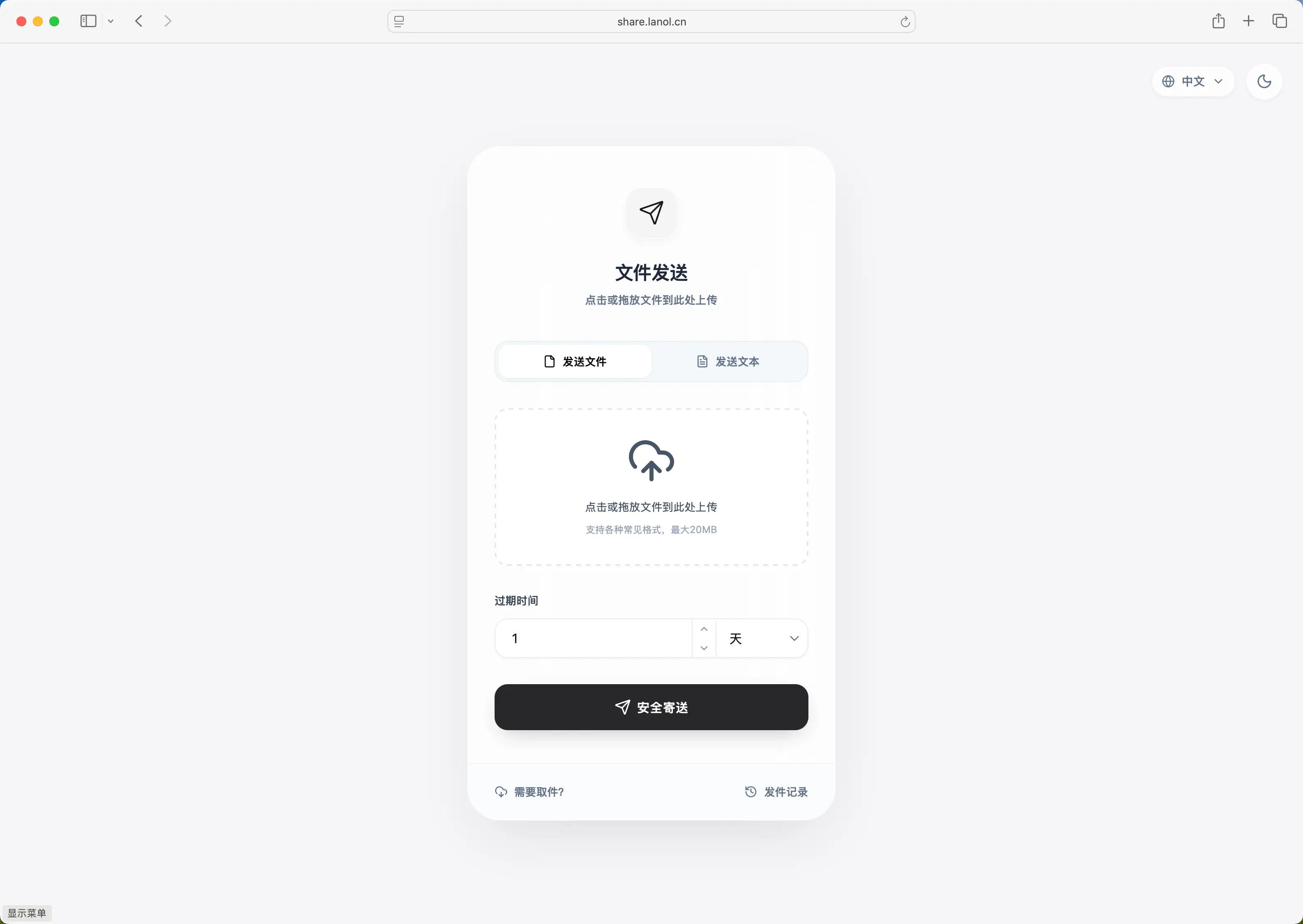
图:上传页面。来自 FileCodeBox 官方仓库,截的是作者的演示站,图里的“最大 20MB”是演示站的设置,默认值是 10MB。
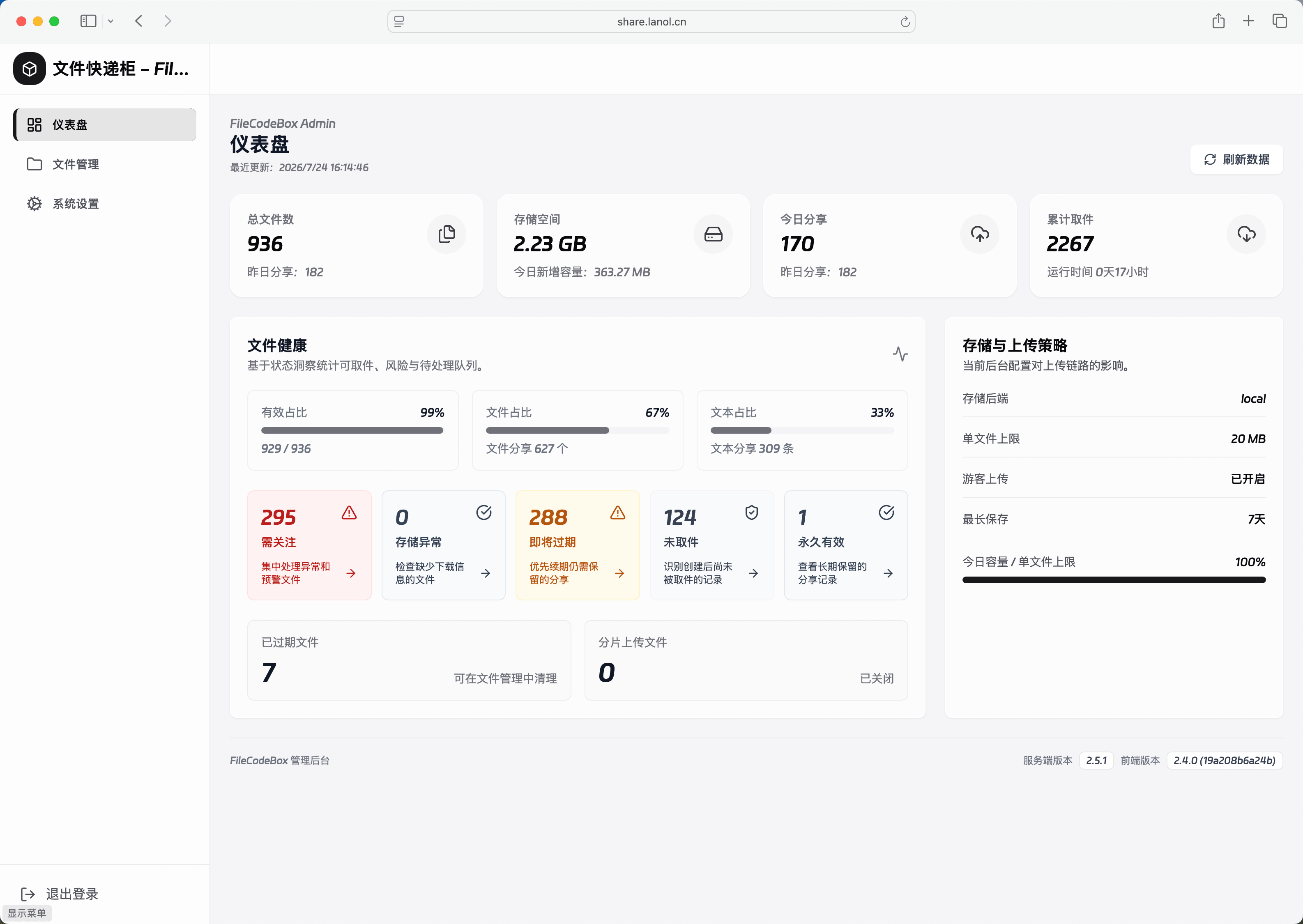
图:管理后台仪表盘。来自 FileCodeBox 官方仓库,数字是作者演示站的数据,不是默认状态。
- 提取码取件:上传后生成口令,把口令发给对方,对方在网页里输入就能下载,不用装 App,不用注册。
- 文件和文本都能分享:不只是文件,一段文字也能用提取码发出去。
- 自动失效:可以按时间、按下载次数过期,也可以永久保存,过期内容自动清理。
- 多种上传方式:拖拽、粘贴、批量、分片上传(分片需要管理员开启)。
- 多种存储:本地、S3、OneDrive、WebDAV、OpenDAL。
- 后台管理:查看文件列表、系统信息、活动记录和配置。
典型用法:给客户发交付包、临时中转一个大文件,不想走网盘也不想暴露账号。
部署
建目录 /opt/filecodebox,写 compose.yaml(基于官方示例,我把端口绑定到本机,并固定了版本号):
services:
  file-code-box:
    image: lanol/filecodebox:2.8.5
    restart: unless-stopped
    volumes:
      - fcb-data:/app/data:rw
    ports:
      - "127.0.0.1:12345:12345"
    environment:
      - APP_ENV=production
      - LOG_LEVEL=warning
      - ACCESS_LOG=false
      - WORKERS=1
    logging:
      driver: json-file
      options:
        max-size: "10m"
        max-file: "3"
volumes:
  fcb-data:
    external: false
启动:
cd /opt/filecodebox
docker compose up -d
官方建议生产环境固定版本号(上面是 2.8.5),latest 指向最新正式版。WORKERS=1 是官方在环境变量表里的建议:用 SQLite 时保持单进程。
第一次访问:设置管理员密码
官方安全文档的说法是:FileCodeBox 首次启动时不会生成默认管理员密码,要在浏览器里打开站点,按初始化页面自己设置。
- 打开首页,完成初始化,设置管理员密码。
- 管理后台的地址是
/#/admin,用刚才设的密码登录。 - 首页默认不显示管理入口(
show_admin_addr默认为 0),公开服务建议保持这样。
Nginx 反向代理
官方安全文档建议让 Nginx 的请求体大小和上传限制保持一致,并传递真实 IP:
server {
    listen 443 ssl http2;
    server_name file.example.com;

    ssl_certificate     /path/to/fullchain.pem;
    ssl_certificate_key /path/to/privkey.pem;

    client_max_body_size 100M;

    location / {
        proxy_pass http://127.0.0.1:12345;
        proxy_set_header Host $host;
        proxy_set_header X-Real-IP $remote_addr;
        proxy_set_header X-Forwarded-For $proxy_add_x_forwarded_for;
        proxy_set_header X-Forwarded-Proto $scheme;
    }
}
几个要调的配置
这些在后台“系统设置”里改,名字和默认值取自官方安全文档与上传文档:
| 配置项 | 默认值 | 说明 |
|---|---|---|
upload_size | 10485760(10MB) | 单文件上限,单位是字节 |
enable_chunk | 0 | 设为 1 才启用分片上传,大文件建议开 |
expire_style | day / hour / minute / forever / count | 公开服务建议去掉 forever |
max_save_seconds | 0(不限制) | 公开服务建议设上限,比如 86400 |
upload_minute / upload_count | 1 / 10 | 每个 IP 在时间窗口内的上传次数 |
error_minute / error_count | 1 / 10 | 每个 IP 提取码输错多少次会被锁定 |
open_upload | 1 | 设 0 可以关闭游客上传 |
踩坑清单
- 没有默认密码,也别指望能找回。 第一次访问的人可以设置管理员密码,所以部署后要马上自己打开并完成初始化,不要把还没初始化的站点晾在公网上。
admin_token是哈希存储的。 官方提醒不要往数据库里直接写明文,否则管理员登录会失效。改密码走后台页面。- 默认只能传 10MB。 超过会返回 403,提示大小超限。要同时改
upload_size和 Nginx 的client_max_body_size,两个都要放大,少改一个都会失败。 - 经过 Cloudflare 时,大文件可能被拦。 据我所知,Cloudflare 免费套餐对单次请求体有大小限制(我没有重新核对当前数值,请以 Cloudflare 官方文档为准)。上传大文件时,可以开分片上传,或者给文件站用不走代理的域名。
- 速率限制依赖真实 IP。 官方说明是按
X-Real-IP、X-Forwarded-For、直连 IP 的顺序取。如果前面还有 Cloudflare,上面 Nginx 示例里的$remote_addr会是 Cloudflare 的地址,所有访客可能被当成同几个 IP,限流和锁定会互相误伤。需要自己配置 Nginx 的真实 IP 模块,或者改用CF-Connecting-IP,配完要测试。 - 默认的错误次数限制偏松。 官方文档提醒,默认配置允许每个 IP 一分钟内出错 10 次,公开服务可以收紧,但要避免误伤共用出口的用户。
- 别开
forever,也别不设过期。 公开的文件站,最后总会变成别人的免费网盘。过期策略和最长保存时间一定要设。 - 多进程会出问题。 官方建议 SQLite 部署保持
WORKERS=1,不要为了“更快”调大。 - 备份的是
fcb-data这个卷。 数据库和文件都在里面。升级前先备份,并固定版本号。 - 内容合规要自己负责。 官方 README 写明项目仅供合法的文件与文本分享场景使用,部署和内容管理的责任在使用者。对外开放前,想清楚谁能传、传了什么你能不能管。
- Docker 发布的端口会绕过 ufw 之类的防火墙。 所以我绑定到了
127.0.0.1。
出处
想要类似的东西?网站、Telegram 机器人、运维工具,说说你的需求。
发布需求有想法或问题?去留言板留言 →